Gestione delle commesse in tipografia: chi stampa cosa, su quale macchina e quando
Gestione commesse per tipografie: dal preventivo accettato agli ordini di lavoro, fasi pianificate sulle macchine con i conflitti e bacheca dei lavori fermi.
Lunedì mattina il capo produzione trova sul tavolo sei buste lavoro, due telefonate del commerciale che "questo è urgente" e una macchina digitale già prenotata a voce da qualcun altro. Il volantino promesso per mercoledì è fermo perché manca la patinata, ma lo si scopre solo quando l'operatore apre il bancale. La gestione delle commesse in tipografia si inceppa quasi sempre qui: non nel preventivo, ma nel passaggio dal "sì" del cliente alla macchina.
Lavagna, Excel di produzione e buste di carta funzionano finché i lavori sono pochi e le macchine due. Poi le priorità diventano quelle di chi alza la voce e i lavori fermi restano fermi senza che nessuno se ne accorga.
In Carta la commessa nasce dal preventivo con le fasi già scritte, il calendario macchine controlla i conflitti prima di salvare e la bacheca mostra cosa è in ritardo e cosa è fermo.
Perché il reparto non sa cosa stampare per primo
- Le informazioni si ricopiano. Formato, carta, pose e lavorazioni stanno nel preventivo; la busta lavoro si riscrive a mano.
- La priorità è a voce. Nessuno vede tutte le consegne insieme, quindi passa davanti il lavoro di chi chiede per ultimo.
- Le macchine si sovrappongono. Due lavori sulla stessa digitale alla stessa ora si scoprono quando il primo operatore è già in macchina.
- La sequenza delle fasi non è scritta. La plastificazione viene pianificata prima che la stampa sia finita.
- I lavori fermi sono invisibili. Un ordine in attesa di carta o del visto del cliente resta nella pila con gli altri.
Come lo risolve Carta, passo per passo
- Dal preventivo alla commessa. Nell'elenco preventivi, su un preventivo accettato, Converti in commessa chiede Consegna richiesta e Priorità (bassa, normale, alta, urgente). In un colpo solo nascono la commessa con il suo numero, un ordine di lavoro per ogni riga, le fasi dal ciclo di lavorazione congelato nel preventivo e la prenotazione dei materiali. Prezzi, tempi e costi restano quelli pattuiti: non si ricalcola niente.
- Le fasi sanno l'ordine. La prima fase nasce pronta, le altre attendono la precedente. Ogni fase porta il gruppo macchina della ricetta e i tempi stimati di avviamento e tiratura.
- Commesse e ordini di lavoro. In Produzione › Commesse c'è il lato commerciale: cliente, priorità, consegna, ricavo, costo previsto e reale. In Produzione › Ordini di lavoro c'è il lavoro fisico, con stato, scadenza, avanzamento e la colonna Blocco. Da qui Stampa scheda produce la scheda di lavorazione, Etichette QR le etichette per i bancali e Apri in reparto la stessa scheda come la vede l'operatore.
- Il calendario macchine. Produzione › Calendario mostra una riga per macchina, in vista Giorno (ore) o Settimana (carico). A lato il riquadro Da pianificare elenca le fasi non ancora collocate, ordinate per priorità, consegna e sequenza, con badge come "urgente", la data di consegna o "fase precedente aperta".
- Trascina e Carta controlla. Si trascina una fase su una macchina e un orario. Prima di salvare Carta rivalida i vincoli (tabella sotto) e risponde con "Fase pianificata" oppure con "Non è possibile pianificare qui" e il motivo. Un clic su una fase pianificata la rimuove dal calendario.
- Il carico di ogni macchina. Accanto al nome della macchina compaiono la percentuale di carico e le ore libere della giornata, calcolate da orari di lavoro, efficienza e fermi per manutenzione.
- La bacheca. Produzione › Bacheca mette gli ordini di lavoro in colonne per stato. Si trascina una scheda per cambiarne lo stato; ogni passaggio resta registrato con chi l'ha fatto e quando.
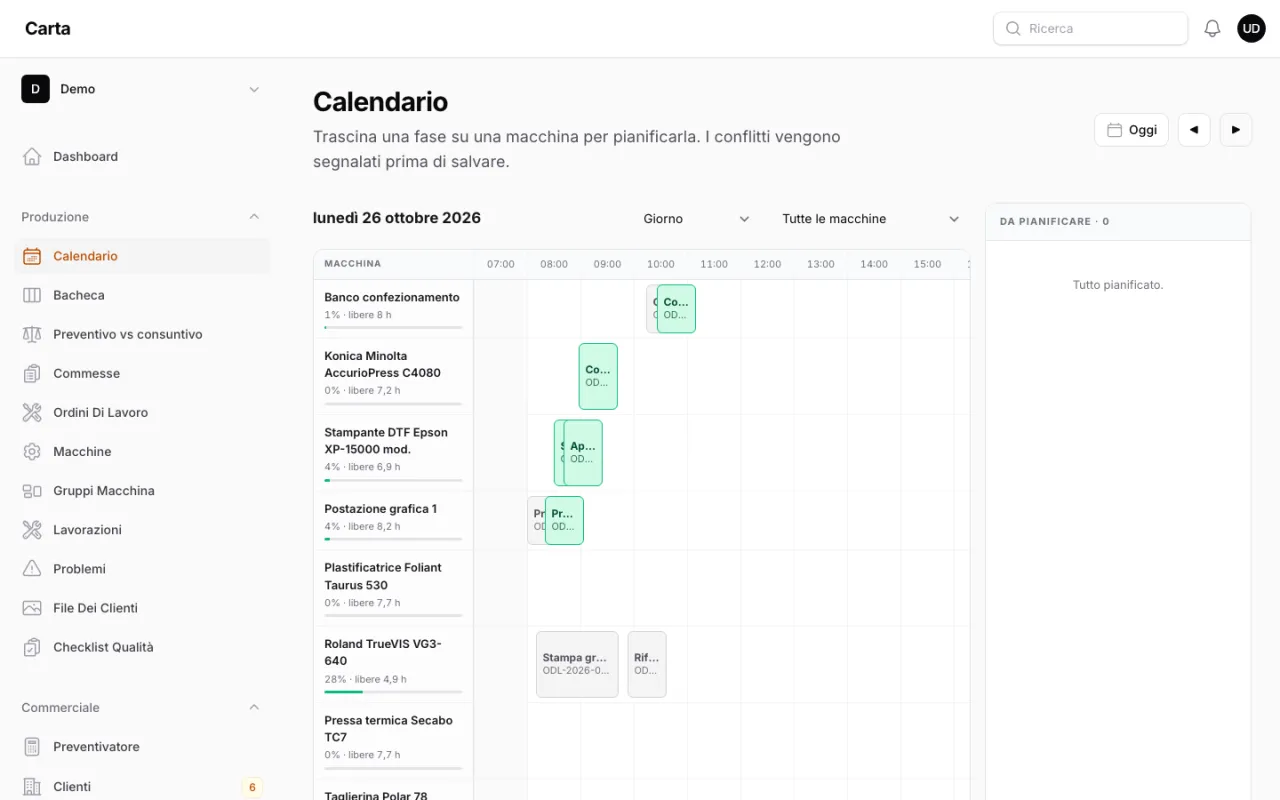 Il calendario: una riga per macchina, le fasi da collocare a destra.
I controlli del calendario: cosa blocca e cosa avvisa
Una macchina guasta non si "forza"; una sovrapposizione a volte si decide di accettarla. Carta li distingue così:
| Situazione | Cosa fa Carta |
|---|---|
| Macchina fuori dal gruppo previsto dalla ricetta | Rifiuta, non si forza |
| Macchina guasta o non attiva | Rifiuta, non si forza |
| Macchina già occupata in quella fascia | Rifiuta, con Pianifica comunque |
| Fermo o manutenzione programmata | Rifiuta, con Pianifica comunque |
| Fuori dall'orario di lavoro della macchina | Avvisa e salva |
| La fase precedente finisce dopo questo avvio | Avvisa e salva |
| Finisce dopo la data di consegna | Avvisa e salva |
| Manca ancora del materiale per il lavoro | Avvisa e salva |
Esempio (dati di esempio). La digitale SRA3 è occupata dalle 09:00 alle 10:30 da un altro ordine di lavoro. Trascinate la stampa di 1.000 biglietti da visita alle 10:00: Carta risponde che la macchina "è già occupata dalle 09:00 alle 10:30" e cita il lavoro. Potete spostarla alle 10:30 (estremi che combaciano non sono una sovrapposizione) oppure premere Pianifica comunque. Se la consegna era il giorno prima, arriva anche l'avviso "Finisce dopo la consegna".
La bacheca: stati, transizioni e lavori fermi
Le colonne predefinite sono: Da definire, Lavoro da fare, In lavorazione, In attesa materiale, In attesa cliente, In definizione, Controllo qualità, Pronto, Consegnato, Spedito, Annullato.
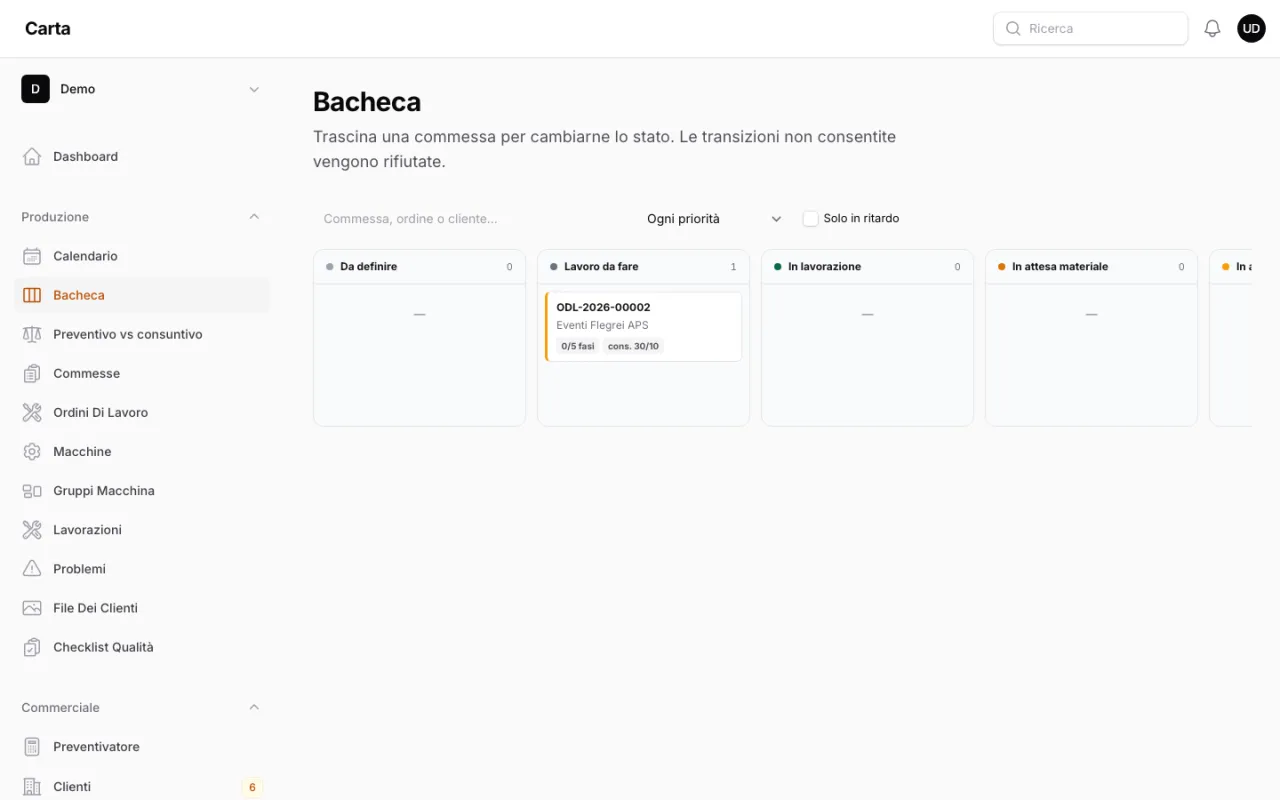 La bacheca: una colonna per stato, si trascina per cambiare stato.
- Transizioni consentite. Per ogni stato si possono indicare le destinazioni ammesse; un passaggio non previsto viene rifiutato con "Passaggio di stato rifiutato" e il messaggio "Da «…» non si può passare a «…»".
- Date reali. Quando un lavoro entra in lavorazione si registra l'inizio effettivo; quando arriva a uno stato concluso, la fine. Se l'operatore avvia una fase dal tablet, l'ordine passa da solo in lavorazione: il dettaglio è nella pagina sulla rilevazione dei tempi in reparto.
- In ritardo. Le schede con la consegna superata mostrano la data come "scaduta"; il filtro Solo in ritardo lascia solo quelle. Si cerca per commessa, ordine o cliente e si filtra per priorità.
- Fermi. Se alla nascita della commessa il materiale prenotato non basta, l'ordine di lavoro porta il blocco Manca materiale, visibile in bacheca, nella colonna Blocco e nel filtro Bloccati. Come funzionano prenotazione e riordino lo spieghiamo nella pagina sulla gestione del magazzino carta.
- In attesa cliente. È lo stato per il lavoro che aspetta un file o il visto si stampi; per far arrivare la risposta prima, c'è l'approvazione delle bozze online.
La dashboard riassume tutto nel riquadro Produzione: da fare, in lavorazione, in ritardo, bloccati, pronti.
Per chi è
- Capo produzione e responsabile di reparto, che decidono ogni mattina cosa va in macchina e devono difendere le consegne.
- Titolari di tipografie e centri stampa con più macchine e più reparti (stampa digitale, grande formato, legatoria, confezionamento), dove la lavagna non basta più.
- Commerciali, che dal carico delle macchine capiscono se una consegna è realistica.
Confronto con le alternative di oggi
| Lavagna o Excel di produzione | Buste lavoro cartacee | Gantt di un gestionale generico | Carta | |
|---|---|---|---|---|
| Fasi dal preventivo | Ricopiate a mano | Ricopiate a mano | Da inserire | Create alla conversione in commessa |
| Conflitti sulle macchine | Si vedono in reparto | Non si vedono | Spesso non segnalati | Segnalati prima di salvare |
| Gruppo macchina e sequenza fasi | Nella testa di qualcuno | Scritti sulla busta | Generici, non di stampa | Dalla ricetta del prodotto |
| Lavori fermi per materiale | Da chiedere | Da chiedere | Raramente collegati | Blocco "Manca materiale" |
| Carico per macchina | Stimato | No | A volte | Percentuale e ore libere |
Limiti da conoscere
- La pianificazione è manuale. Carta non dispone le fasi da sola: propone l'elenco ordinato per priorità e consegna, controlla i vincoli e calcola il carico, ma la fase sulla macchina la mette una persona.
- Le transizioni non hanno ancora una schermata. Se non se ne configura nessuna, ogni passaggio di stato è ammesso, così una configurazione incompleta non ferma la produzione.
- Il blocco per materiale non sparisce al carico. Si toglie quando l'operatore avvia la fase dal terminale; nel frattempo conviene guardare la giacenza del materiale.
- Niente lettore barcode, API o import/export CSV, per ora. Le etichette QR si leggono dal terminale di reparto.
Domande frequenti
La commessa nasce da sola quando il cliente accetta il preventivo?
No, serve un clic. Sul preventivo accettato compare l'azione Converti in commessa, che chiede la consegna richiesta e la priorità. Da lì Carta crea la commessa, un ordine di lavoro per ogni riga, le fasi dal ciclo di lavorazione e la prenotazione dei materiali, senza ricalcolare prezzi e costi pattuiti.
Come si pianifica la produzione su più macchine da stampa?
Nel Calendario c'è una riga per macchina e, a lato, il riquadro Da pianificare con le fasi ordinate per priorità e consegna. Si trascina una fase sulla macchina e sull'orario: Carta controlla gruppo macchina, sovrapposizioni, fermi, orario di lavoro, fase precedente, consegna e materiale prima di salvare.
Cosa succede se due lavori finiscono sulla stessa macchina alla stessa ora?
Carta rifiuta la pianificazione e dice quale lavoro occupa la macchina e in quale fascia oraria. La sovrapposizione è però una decisione del capo produzione, quindi la notifica offre Pianifica comunque. Non si possono forzare invece una macchina fuori dal gruppo previsto dalla ricetta o una macchina non disponibile.
Si vede quali commesse sono in ritardo o ferme?
Sì. In bacheca le schede con la consegna superata mostrano la data come scaduta e il filtro Solo in ritardo isola solo quelle. Negli ordini di lavoro la colonna Blocco segnala Manca materiale e il filtro Bloccati li raccoglie. La dashboard riassume da fare, in lavorazione, in ritardo, bloccati e pronti.
Serve ancora la busta lavoro di carta?
Se il reparto la vuole, sì: dall'ordine di lavoro Stampa scheda produce la scheda di lavorazione da portare in macchina ed Etichette QR le etichette per i bancali. L'operatore può aprire la stessa scheda sul tablet di reparto con Apri in reparto, senza ricopiare nulla dal preventivo.
Inizia
Il modo più rapido per capire se calendario e bacheca reggono il vostro reparto è vederli con le vostre macchine. Intanto potete aprire la tipografia di esempio, con catalogo e prezzi calcolati, o leggere tutte le guide.